
Pendahuluan
Customer ingin menambah Kapasitas Storage dengan menggunakan SSD tanpa ada migrasi OS & Data atau mengganggu spesifikasi yang sudah ada (Existing). Benar-benar hanya ingin menambah Kapasitas.
Kemudian karena mereka pakai OS Linux SUSE 12 saya menyarankan untuk menambah dengan membuat RAID baru, Physical Volume (PV) baru, Volume Group (VG) baru dan Logical Volume (LV) baru. dan membuat mount point folder baru.
Spesifikasi Existing & Expect Target
Kebetulan di server ini hanya menyisakan 6 slot. jadi User ingin memaksimalkan kapasitas dengan sbb:

| Server | Existing | Target | Notes |
| HPE Proliant DL380 Gen10 | 18 x 1.9 TB SSD | 6 x 3.8 TB SSD | Penambahan RAID baru |
Hardware Requirement
| Items | Part Number | Qty | Notes |
| HP G8-G10 3.84-TB 2.5 SATA 6G RI SSD | 868932-001 | 6 | Bisa di MIX dgn yg Compatible |
Prosedur
1. Capture semua logs dan lakukan Assessment dengan command berikut:
General Disk and Volume Info
# lsblk
# df -kh
# df -k
# fdisk -l
# cat /etc/fstab
----------------------------------
# parted
# print
# quit
Physical Volume (PV)
# pvs
# pvdisplay
# pvdisplay -v -m
Volume Group (VG) & Logical Volume (LV)
# vgs
# vgdisplay
# lvs
# lvdisplay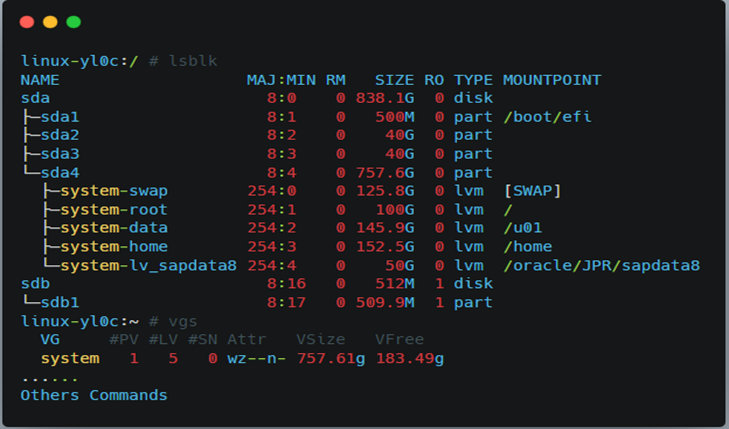
2. Coba Test restart server dan service aplikasi untuk memastikan bahwa tidak ada kendala dari sisi OS maupun aplikasi.
3. Check dan Capture exisitng configurasi seperti ILO, Smart Storage Administration (SSA) dll.
4. Masukan disk/SSD tambahan ke server dan boot ke dalam Intelligent Provisioning -> SSA. dan pastikan Physical Disk sudah terdeteksi.
5. Buat RAID baru sesuai dengan permintaan User.
6. Setelah itu lanjut boot ke OS Linux.
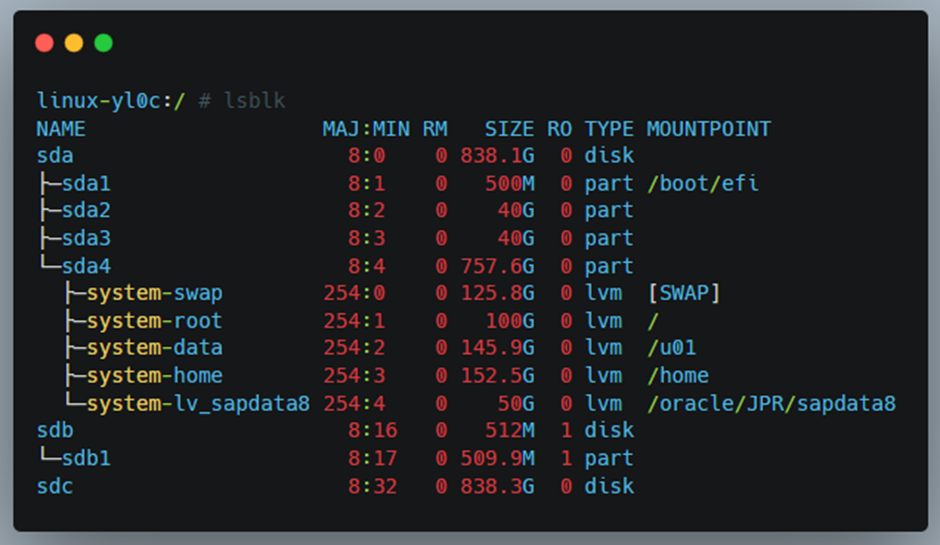
7. Check apakah RAID yang sudah dibuat tadi sudah terbaca di sisi OS.
# lsblkAnd will show new disk like “sd[x]” according to the added capacity. (example “sdc”)
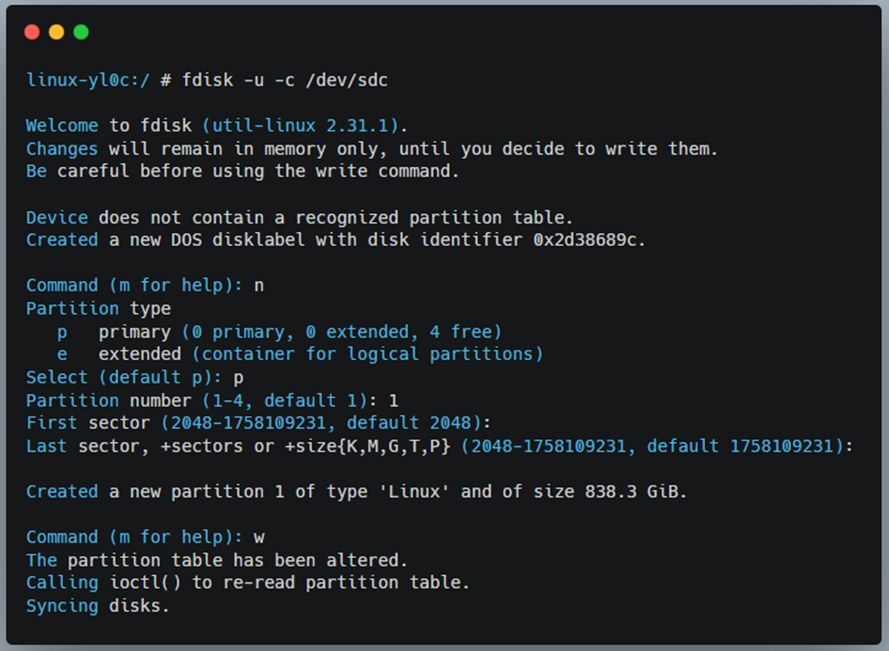
8. Setelah terbaca, maka kita akan lakukan Initialize menjadi Primary Partition ke Disk baru. (Operasi ini akan memformat disk, jadi pastikan tidak salah pilih!)
“Change partition “/dev/sd[x]”
# fdisk -u -c /dev/sdcPress “n” to create new partition
Press “p” to select primary partition
Hit “enter” to accept default of 2048 sectors
Hit “enter” to accept default of full disk size capacity
Press “w” to write the changes.
9. Pastikan partition disk nya sudah muncul.
Will showing partition disk “sd[x][y]” (example “sdc1”)
# lsblk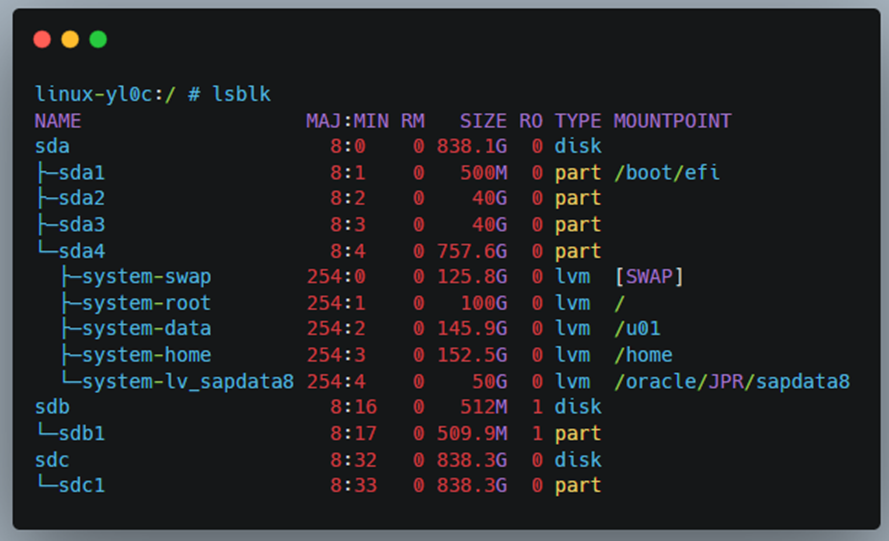
10. Buat folder atau directory baru yang akan kita gunakan untuk Mount Point disk nya.
Sesuaikan dgn permintaan User. Misalkan:
# mkdir /oracle/JPR/sapdata911. Buat physical volume baru pada partition yang telah di Initialize tadi.
change the partition “/dev/sd[x][y]”
# pvcreate /dev/sdc1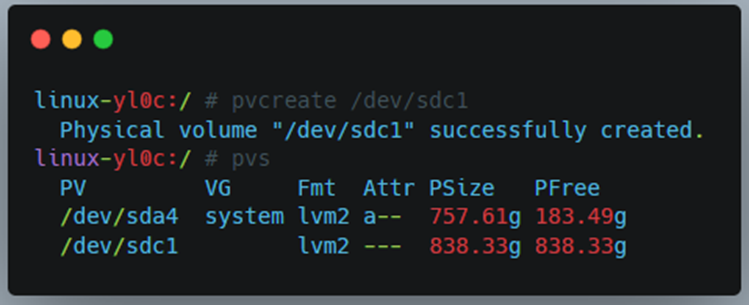
12. Selanjutnya kita akan membuat Volume Group baru, sesuaikan nama VG dgn permintaan User.
you can change VG name “[raid1]” to others | Change partition “/dev/sd[x][y]”
# vgcreate raid1 /dev/sdc1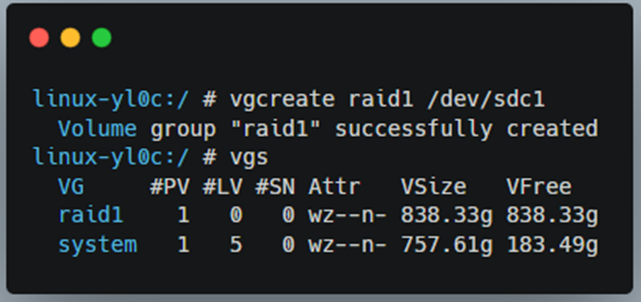
13. Setelah itu Buat Logical Volume atau LVM. Disini anda dapat membuat beberapa LVM sekaligus dengan kapasitas yang beragam sesuai dgn kebutuhan User. Pada kasus ini User ingin dibuat jadi 1 LVM Penuh.
Change “100%FREE” to custom space capacity | change LV name “lv_sapdata9” | change VG name “raid1”
# lvcreate -l 100%FREE -n lv_sapdata9 raid1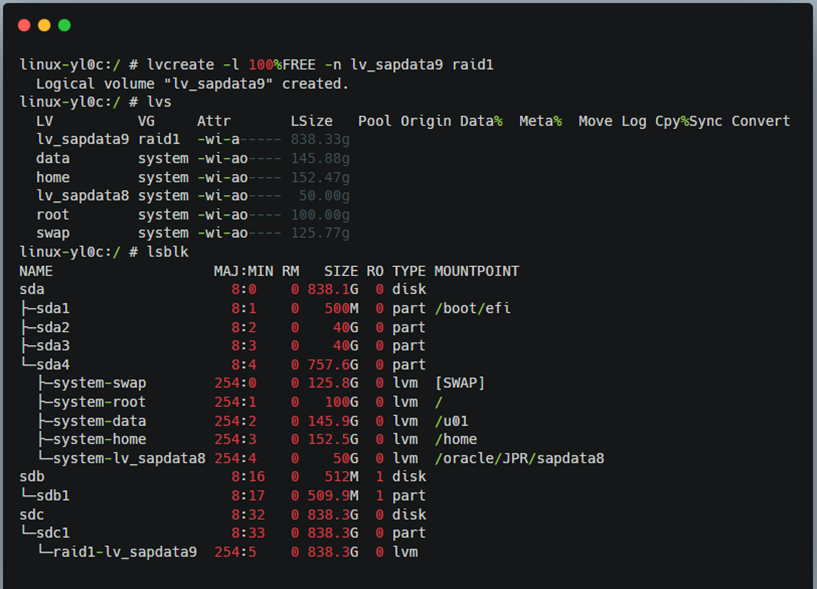
14. Membuat File System dan memformat LVM. Sesuaikan File System yang di minta oleh Users. Untuk kasus ini saya menggunakan ReiserFS karena existing LVM lainnya pakai ini juga.
Change LVM name “/dev/raid1/lv_sapdata9”
# mkreiserfs /dev/raid1/lv_sapdata9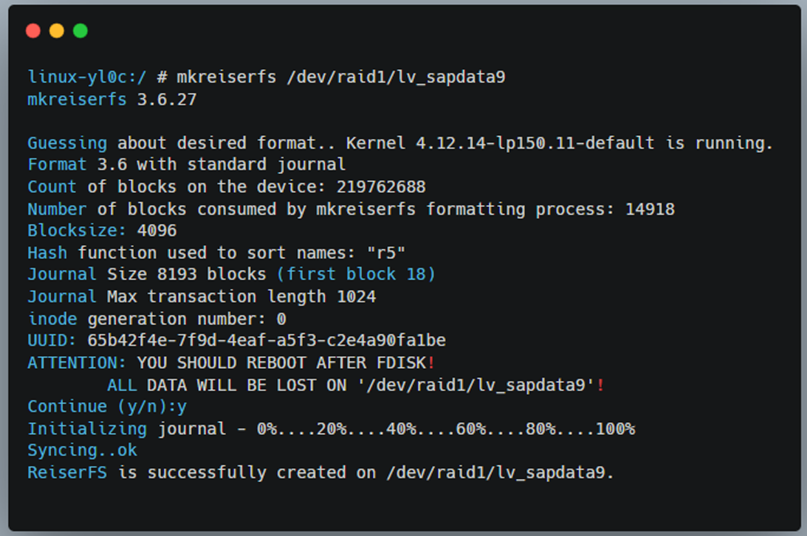
15. Mount LVM yang sudah dibuat File System ke dalam Folder atau Directory yang sudah di buat.
Change LV name “/dev/raid1/lv_sapdata9” | Change mount point “/oracle/JPR/sapdata9”
# mount /dev/raid1/lv_sapdata9 /oracle/JPR/sapdata9dan supaya bersifat PERMANENT (jika di restart maka tdk harus manual mount ulang) kita perlu mendaftarkannya di :
# nano /etc/fstabFor permanent auto mount point edit “nano /etc/fstab” and write to :
/dev/raid1/lv_sapdata9 /oracle/JPR/sapdata9 reiserfs acl,user_xattr,noatime,notail 1 2atau
/dev/raid1/lv_sapdata9 /oracle/JPR/sapdata9 reiserfs defaults 0 017. Re-check Mount Point dan coba Mengisi File ke dalam Mount Point tersebut dan Restart Server untuk memastikan Fstab berjalan dan data masih ada.
# touch /oracle/JPR/sapdata9/data_test.txtatau
# nano /oracle/JPR/sapdata9/data_test.txt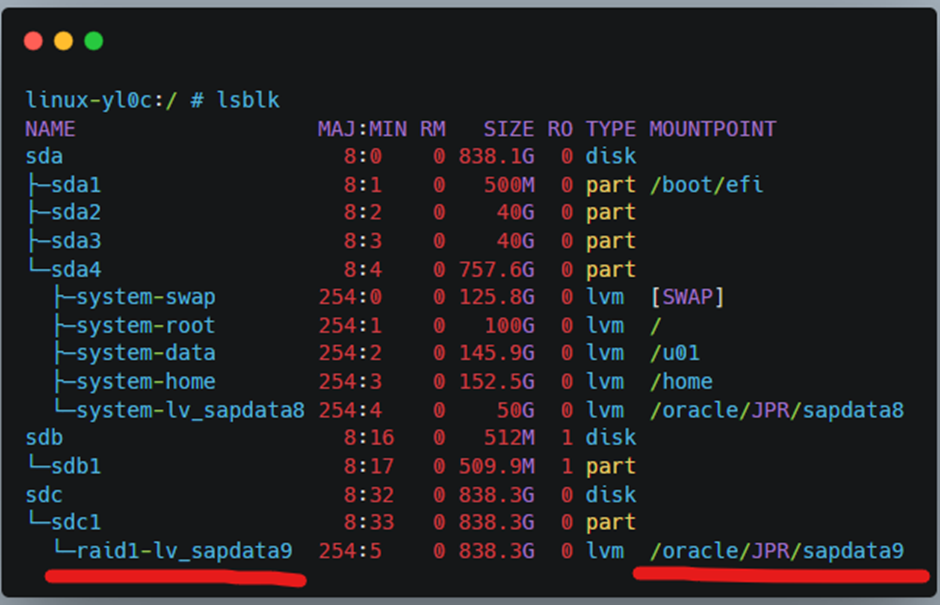
Referensi
https://www.techrepublic.com/article/how-to-new-lvm-volumes