
Latar Belakang
Awalnya ditemukan adanya anomali error di salah satu Disk dgn configurasi JBOD. dimana LOGs error akan muncul ketika user sedang merestore data ke salah satu direktori mount point /data23 yang ada di slot disk yang di duga anomali error.
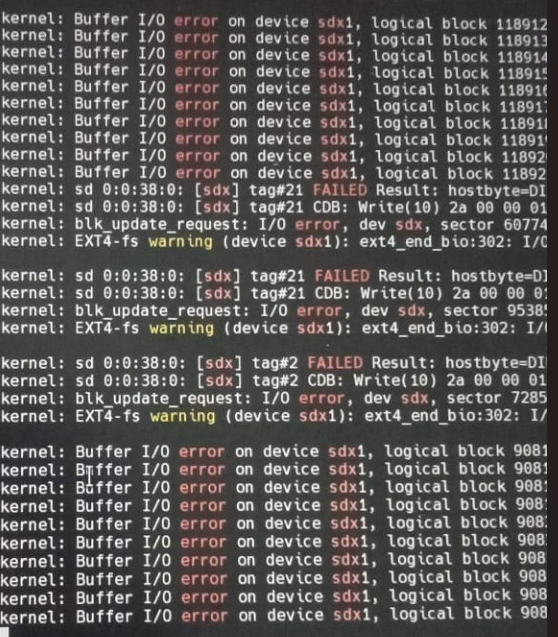
disk slot 1 & 2 itu dibuat RAID 1 utk OS redhat. sedangkan slot 3-24 dibuat JBOD di server cisco UCS. Awalnya yang di duga anomali ini sudah di replace berkali-kali dan hasilnya tetap sama.
maka dari itu kemungkinan yang problem bukan dari sisi Disk, melainkan bisa dari SAS RAID Controller Card, Kabel SAS, Drive Backplane, atau bahkan mungkin System Board.
Langkah Awal
Sesuai diskusi dengan user, kita sepakat untuk mengganti SAS RAID Controller Card, Kabel SAS, Drive Backplane terlebih dahulu, sebelum ke pergantian System Board.
Setelah di lakukan perganti part tersebut, saat booting server malah muncul pesan notifikasi:
“Bad, missing or unsupported RAID controller memory module detected. Press ‘D’ to downgrade RAID controller to IMR mode. Warning!
downgrade to IMR mode, may result in incompatible Logical drives. Press any other key to continue, controller shall boot to safe mode. Or shutdown the system, replace the memory module and reboot in MR mode.
Enter Your Input Here: “
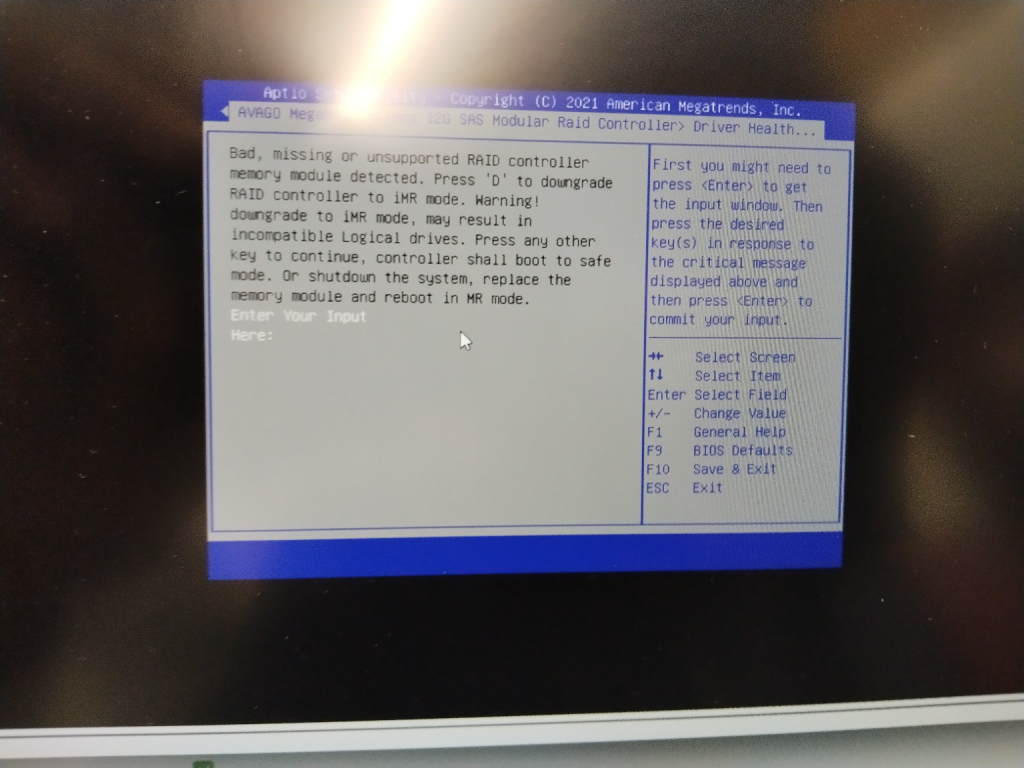
Dari Notifikasi di atas terlihat terjadi masahal pada Controller/Memory Module, sehingga untuk mencegah risiko gagal Logical Drive (RAID OS) kita memutuskan untuk mematikan atau Shutdown server dan Rollback ganti lagi pakai Controller card yang existing.
Permasalahan
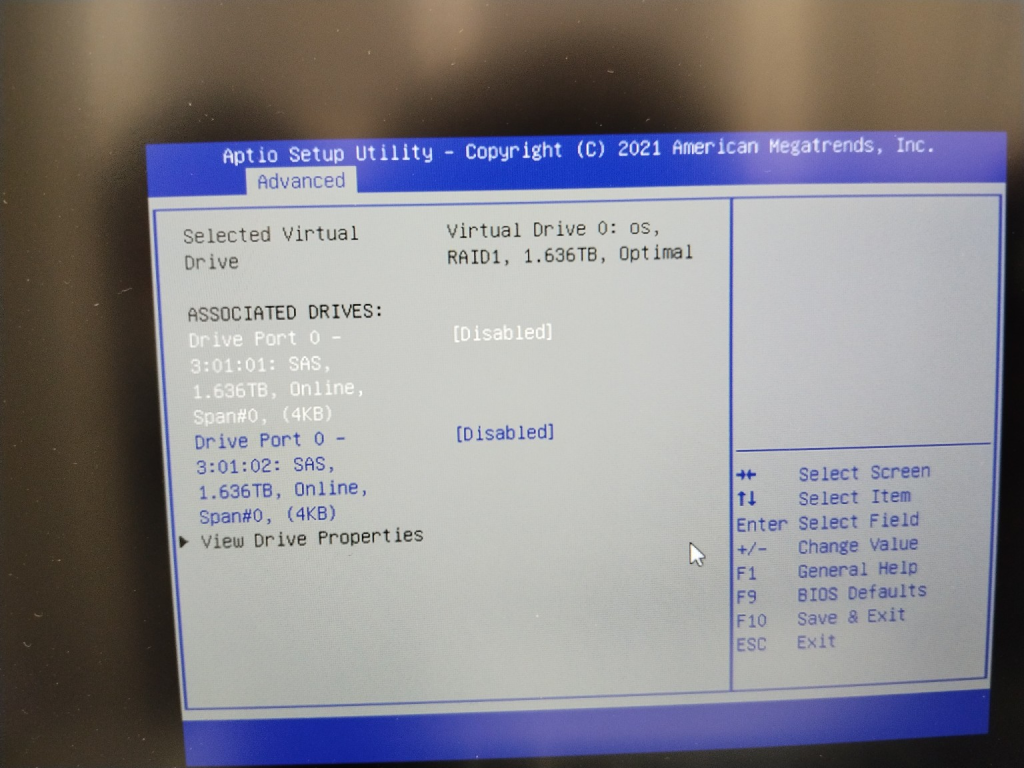
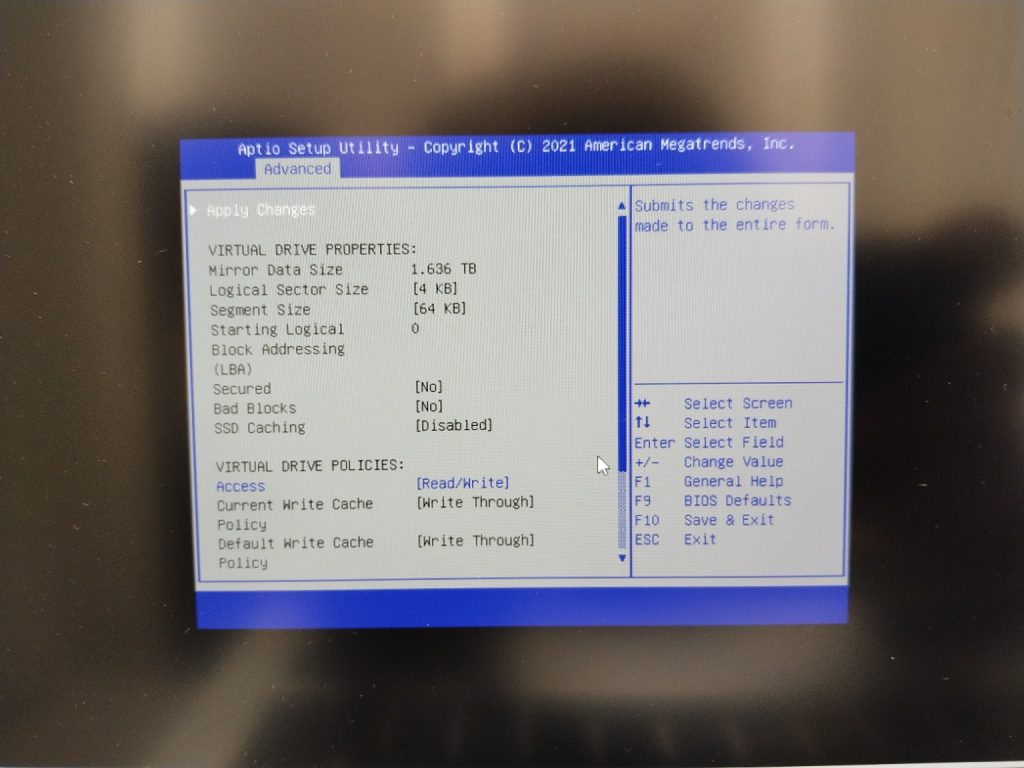
OS RHEL tidak mau booting meskipun sudah kita Rollback controller card yang existing, padahal Logical Drive (RAID OS) masih terbaca optimal.
Permasalah Baru
Karena disini saya sempat nge”STUCK” maka kita memutuskan untuk mencoba Replace System Board (beserta isinya, termasuk NIC card yang ternyata menjadi penyebab BIOS POST STUCK selanjutnya) dan ternyata tidak membuahkan hasil dan OS tetap tidak bisa booting. Malah menimbulkan masalah baru yaitu Server sering BIOS POST STUCK di Configuring and testing memory.. dan gejala pada System Boardnya mengeluarkan LED Merah Amber. begitu juga pada LED Path Panel server.
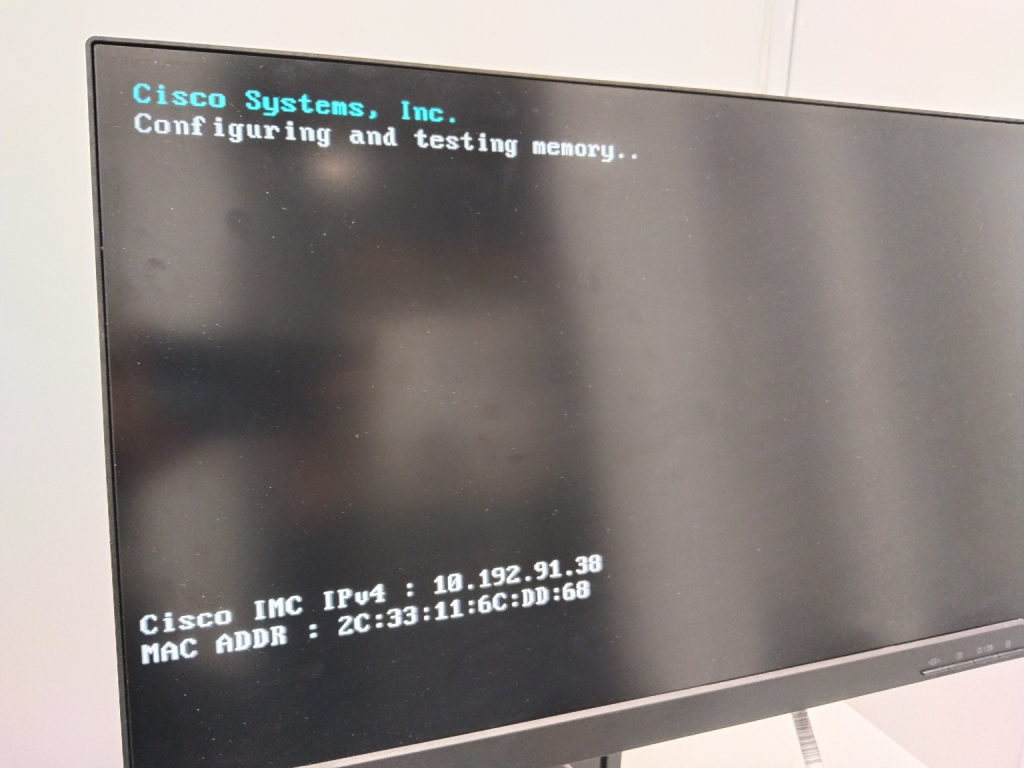
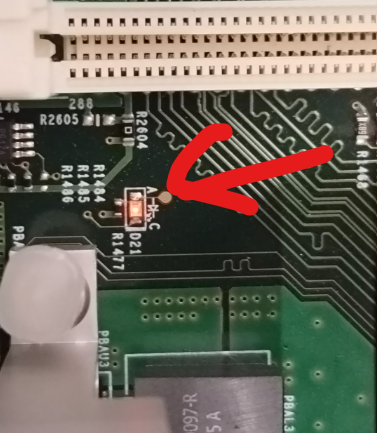

Solusi Masalah STUCK Configuring and testing memory..
Setelah kita lakukan troubleshoot, kita mencoba lakukan Power Draining dengan merakit Setup server se minimal mungkin. yaitu: masing-masing colok 1 memory di CPU, copot semua Card seperti Ethernet NIC Card, FC HBA Card, Riser Card, dll.
Ternyata ditemukan letak masalahnya ada di NIC Card yang rusak dan menyebabkan gagal BIOS POST di Configuring and testing memory.. , jadi saya mencopot untuk sementara dan Me-replace NIC Card dgn yang exisiting. dan akhirnya BIOS dapat kembali melakukan POST dengan normal.
Solusi Masalah Boot OS
Setelah Server dapat melakukan POST dengan normal dan bisa kembali masuk ke BIOS, kita mencoba untuk me-reset configurasi BIOS dan menyeting ulang BIOS sesuai dengan yang existing (bisa cek dari server yang lain melalui CIMC).
Setelah itu kita coba Boot ke OS. namun tetap saja tidak bisa dan masih masuk ke dalam Shell > dan akhirnya jawaban dari solusi ada di Shell Boot Loader & GRUB Loader UEFI disini :
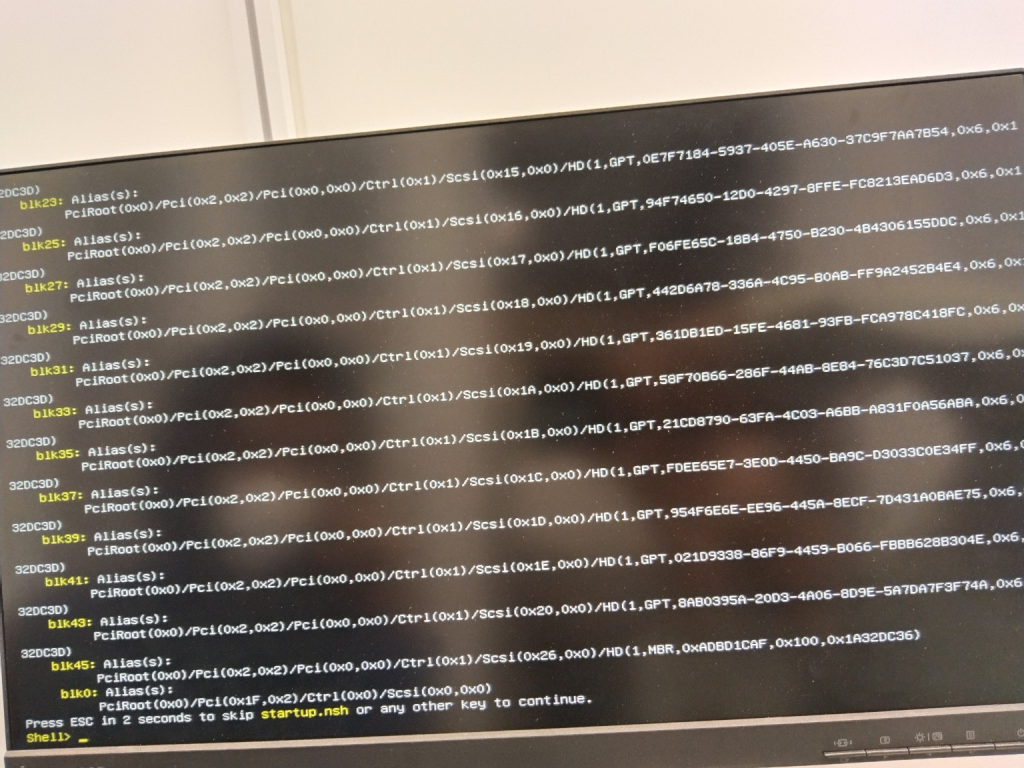
Coba Cari Boot Loader / GRUB Loader yang hilang
1. Di UEFI shell, ketik:
map -rIni akan menampilkan daftar partisi dan perangkat yang terdeteksi, misalnya fs0: atau blk0:
fs0:
ls
Jika muncul daftar file, berarti ini adalah disk utama. Kalau tidak muncul, coba fs1:, fs2:, dst.
2. Jika sudah menemukan disk yang berisi EFI, lanjutkan dengan mengetik:
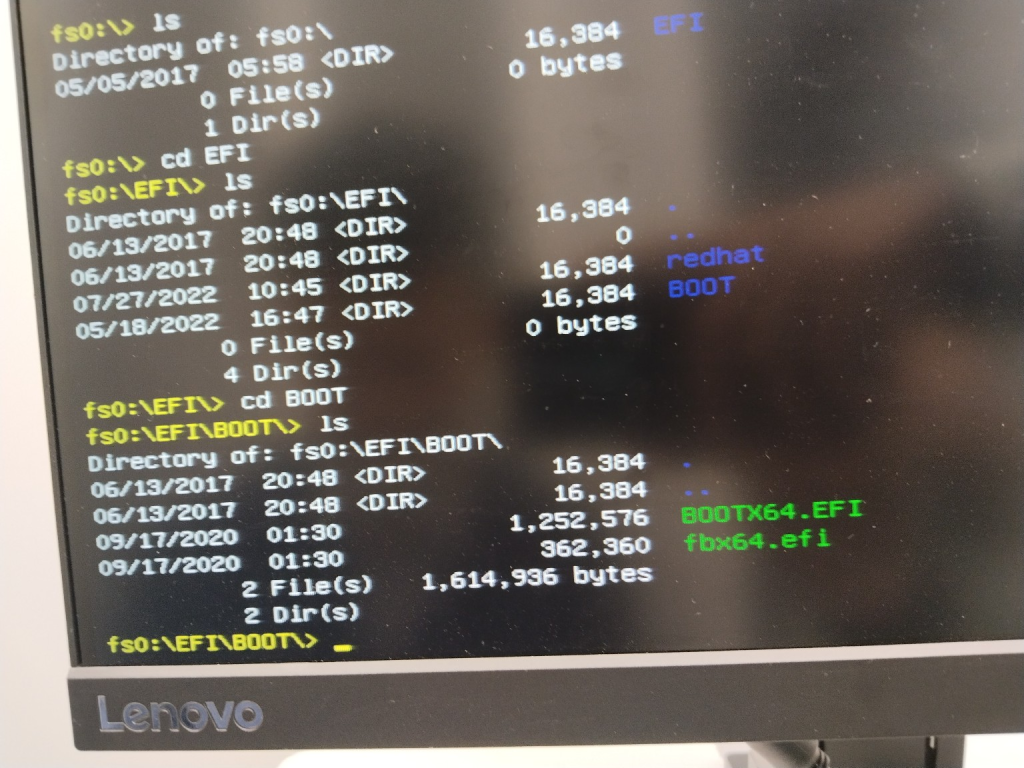
cd EFI
ls
3. Periksa isi direktori EFI
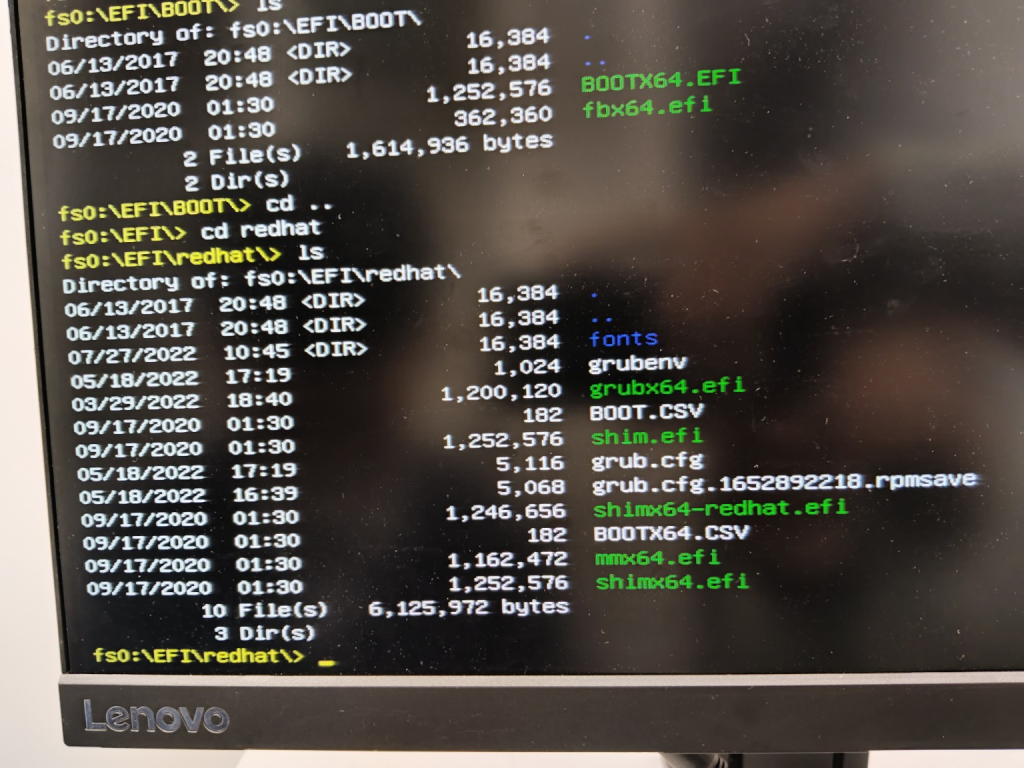
apakah ada direktori redhat dan BOOT, kita cek isinya dengan perintah:
cd redhat
ls
atau
cd BOOT
ls
4. Cari file bootloader
Jika menggunakan GRUB 2 (umumnya Red Hat 7 ke atas), cari file dengan nama seperti:
grubx64.efi
shimx64.efi
Jika menggunakan GRUB Legacy, biasanya nama file-nya grub.efi atau elilo.efi.
5. Jalankan file bootloader
Eksekusi salah satu dari perintah berikut (coba satu per satu sampai berhasil):
grubx64.efiatau
shim.efiatau
shimx64.efi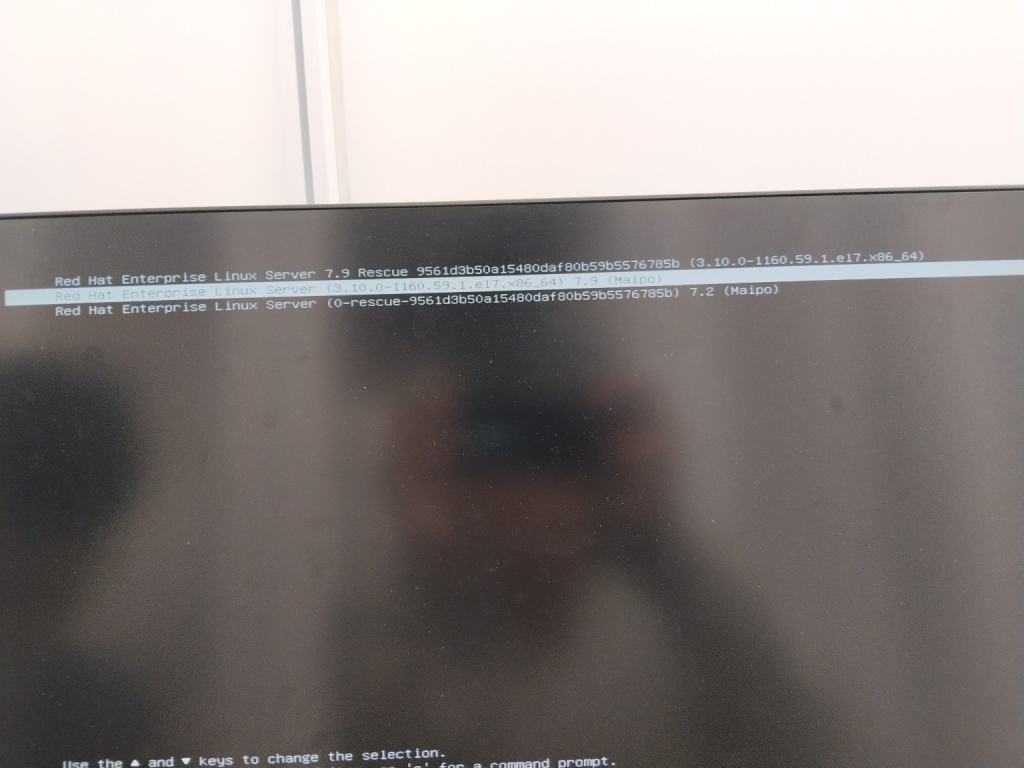
6. Jika berhasil booting ke Red Hat
Setelah sistem berhasil masuk, jalankan perintah berikut untuk memperbaiki entri boot agar tidak perlu menjalankan secara manual setiap kali restart:
grub2-install --target=x86_64-efi --efi-directory=/boot/efi --bootloader-id=redhat
grub2-mkconfig -o /boot/grub2/grub.cfg
Perintah ini akan memastikan bahwa sistem dapat booting secara otomatis tanpa perlu menjalankan grubx64.efi secara manual lagi.
7. Jika Sistem Masih Tidak Bisa Booting.
Coba masuk ke Red Hat Enterprise Linux Server 7.9 Rescue (opsi pertama).
Jika berhasil masuk ke mode rescue, jalankan perintah:
chroot /mnt/sysimage
grub2-install --target=x86_64-efi --efi-directory=/boot/efi --bootloader-id=redhat
grub2-mkconfig -o /boot/grub2/grub.cfg
8. Namun, karena disini saya tidak memiliki AKSES LOGIN ROOT ke dalam OS. jadi saya tidak bisa menjalankan COMMAND nomor 6 ataupun 7.
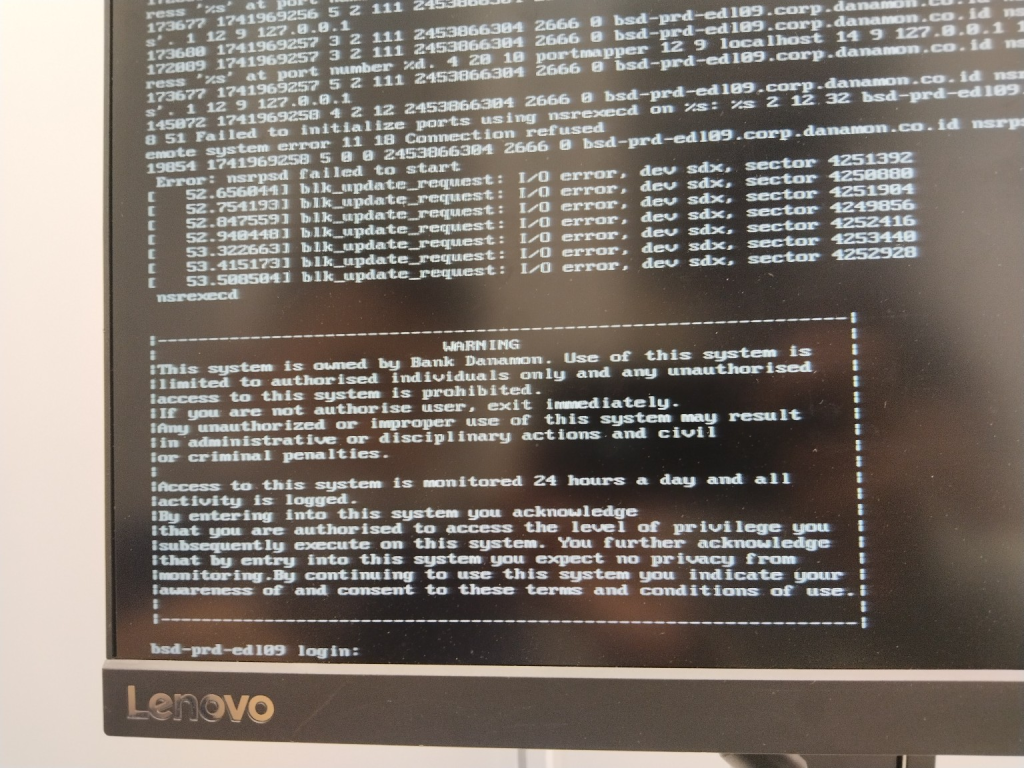
Jadi saya memilih menambahkan Boot Loader / GRUB Loader melalui SHELL yang tadi.
Menambahkan Boot loader / GRUB loader UEFI via Shell (Jika tdk ada akses login root OS)
1. Restart server dan boot ke dalam SHELL lagi.
2. Jalankan perintah ini:
bcfg boot dump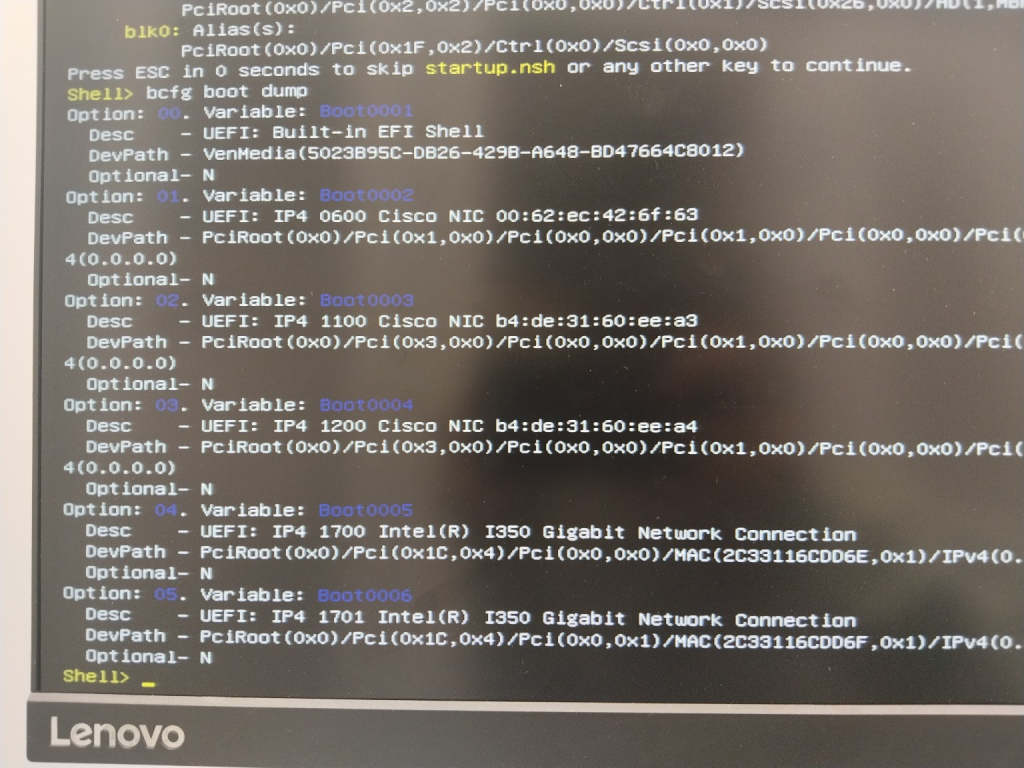
3. Cek lokasi GRUB
Dari yang sebelumnya, GRUB seharusnya ada di fs0:\EFI\redhat\grubx64.efi
ls fs0:\EFI\redhat\4. Tambahkan boot loader UEFI:
bcfg boot add 0 fs0:\EFI\redhat\grubx64.efi "Red Hat Linux"5. Cek kembali dengan
bcfg boot dump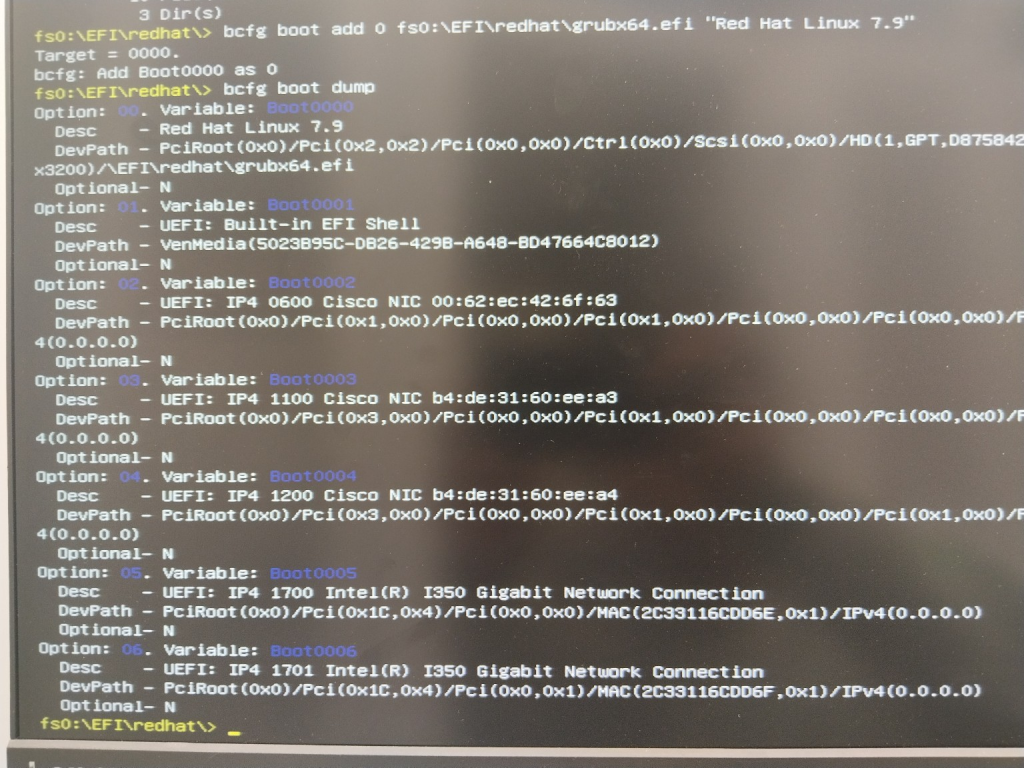
6. Restart server dan coba biarkan supaya BIOS otomatis akan meload Boot Loader ke OS yang telah kita tambahkan tadi.
reset7. Tambahan: Jika anda ingin menghapus Boot Loader yang ada di daftar anda bisa gunakan.
“bcfg boot rm [Option]” contoh “bcfg boot rm 0”
bcfg boot rm